• 돌아가기
  • 아래로
  • 위로
  • 목록
  • 댓글
  • 설정
  • 스킨 관리

이미지 특정 부분에 색상 입히고 테두리 넣기

오작교 11475

0

이미지를 사용하여 영상시를 만들거나 배경으로 사용을 할 때

이미지 내 특정 부분에 색상을 입히거나 테두리를 넣어야 할 경우가 있습니다.


오늘은 간단하게 색상을 입히거나 테두리를 넣는 방법을 알아보겠습니다.


먼저 포토샵에서  이미지를 불러옵니다.
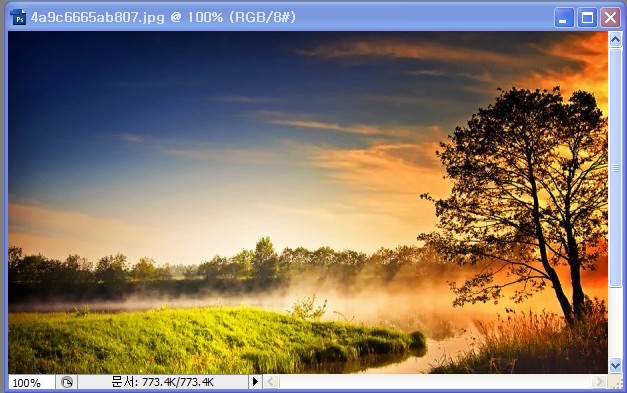
 

Photo_1.jpg

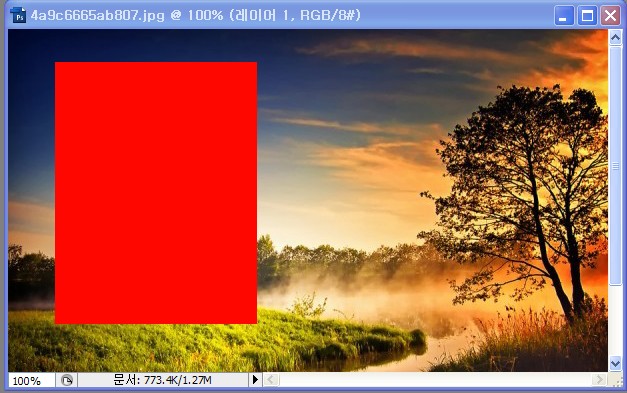
이 이미지의 좌측 부분에 색 상자를 넣어보겠습니다.


먼저 빈 레이어를 하나 추가 합니다.
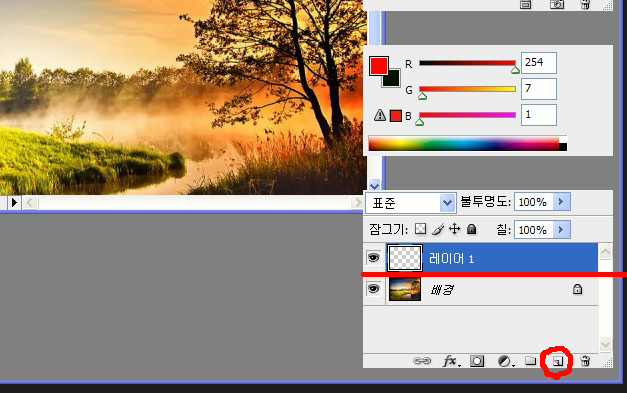
 

Photo_2.jpg

위 이미지와 같이 빨간색 테두리 부분을 클릭하였더니 '레이어1'이 추가 된 것이 보이지요?


그럼 좌측에서 네모 툴을 선택합니다.
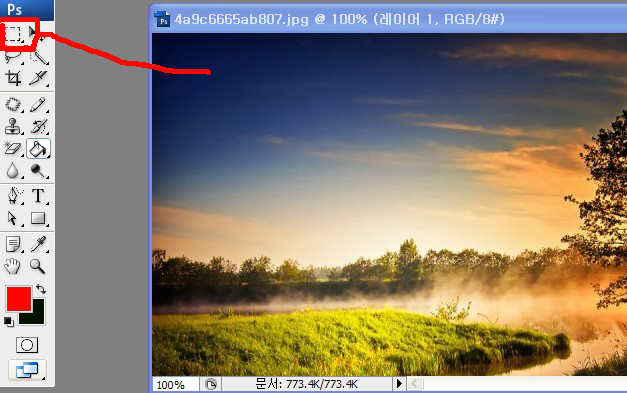
 

Photo_5.jpg


그리고 난 후에 이미지의 색 상자를 넣고자 하는 부분을 드래그하여서 그려줍니다.
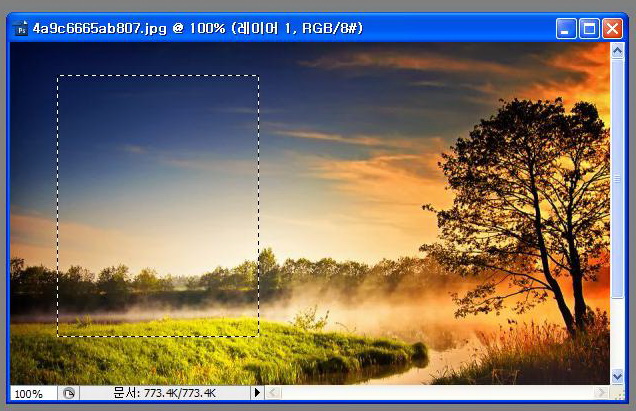
 

Photo_4.jpg

그 다음에 페인트 툴을 선택하고 원하는 색상을 고른 다음에 위 상자에 페인트를 부어줍니다.
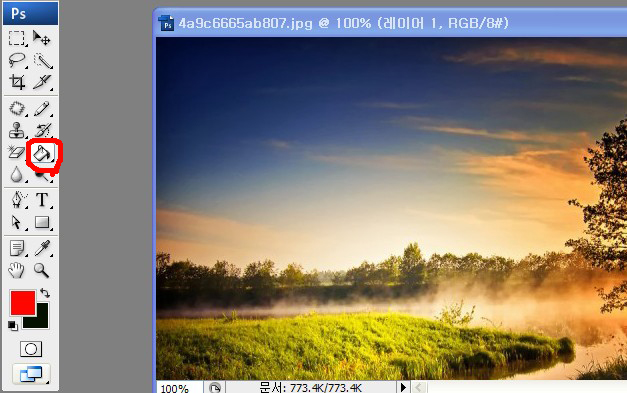
 

Photo_3.jpg


제 경우에는 빨간색상을 선택하였습니다.


Photo_6.jpg

자 그럼 이 상자에 테두리를 넣어 볼까요?


상자가 선택이 되어 있는 상태에서 메뉴의 [편집(Edit)] - [칠(Stroke)]을 선택합니다.
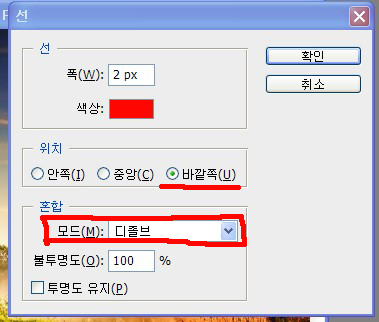
 

Photo_9.jpg

위 이미지와 같이 팝업 상자가 뜨지요?

그곳에서 폭(Width)값과 색상(Color)을 정하고, 위치(Location)는 바깥쪽(Outside)으로 한 다음에 '확인(OK)'을 클립합니다.


이때 주의할 사항은 '혼합(Blending)'에서 모드(Mode)는 '디졸브'를 선택하시면 됩니다.


생각보다 쉽지요?


공유
0
댓글 등록
취소 댓글 등록

신고

"님의 댓글"

이 댓글을 신고하시겠습니까?

댓글 삭제

"님의 댓글"

삭제하시겠습니까?

목록

공유

facebooktwitterpinterestbandkakao story
번호 제목 글쓴이 날짜 조회
공지 포토샵에서 배경이 투명하게 되지 않을 때 오작교 14.11.25.17:27 29618
공지 포토샵의 초기화 오작교 14.11.25.16:02 29033
42
normal
오작교 24.12.09.11:00 2456
41
normal
오작교 23.12.12.11:32 6607
40
normal
오작교 23.03.30.21:22 7351
39
normal
오작교 23.03.30.17:12 7704
38
normal
오작교 23.03.24.22:07 7064
37
normal
오작교 23.03.24.21:53 7597
36
normal
오작교 23.03.24.08:58 7384
35
normal
오작교 23.03.24.08:52 7196
34
normal
오작교 23.03.24.08:42 7051
33
normal
오작교 23.03.13.09:07 6977
32
normal
오작교 23.03.13.08:51 7341
31
normal
오작교 23.03.13.08:50 6856
30
normal
오작교 22.12.23.09:46 7126
29
normal
오작교 22.12.23.09:43 7252
28
image
오작교 19.04.29.08:56 15570
27
image
오작교 17.02.03.16:19 10748
26
file
오작교 16.12.08.17:39 12251
25
image
오작교 13.11.21.10:41 15496
24
file
오작교 13.11.21.09:30 12274
23
file
오작교 13.11.21.08:53 10025

스킨 기본정보

lemon board
2021-12-01
lemon 게시판 스킨

확장 변수

1. 게시판 기본 설정

입력하지 않으면 메뉴 이름으로 출력됩니다.

별도의 사용자 정의 설정 필요 (가이드 참고)

별도의 사용자 정의 설정 필요 (가이드 참고)

경험치 모듈을 사용하는 분만 체크 해주세요.

2. 게시판 디자인

숫자만 입력 (기본 리스트: 기본 15px, 테이블 리스트: 기본 15px, 웹진 리스트: 기본 25px)

숫자만 입력 (기본 14px)

숫자만 입력 (기본 13px)

숫자만 입력 (기본 14px)

숫자만 입력, *em단위로 입력 예: 1.1, 1.15 등 (기본 1.05em)

숫자만 입력 (기본 14px)

숫자만 입력, *em단위로 입력 예: 1.1, 1.15 등 (기본 1.0em)

타임라인 모듈이 설치되어 있어야 합니다.

3. 글 목록

일주일 기준으로 출력됩니다. lemon widget이 설치되어 있어야 합니다.

폰트어썸 아이콘 class명을 넣어주세요. (예: far fa-circle)

기본 리스트, 테이블 리스트, 갤러리 게시판만 사용 가능

기본 리스트만 해당

FAQ, 테이블 리스트를 제외한 게시판만 가능

기본 리스트, 테이블 리스트만 해당

기본 리스트, 테이블 리스트만 해당

기본 리스트, 테이블 리스트만 해당

폰트어썸 아이콘 class명을 넣어주세요. (예: far fa-thumbs-up)

폰트어썸 아이콘 class명을 넣어주세요. (예: far fa-thumbs-down)

공지사항 더보기/접힘을 사용할 수 있습니다.

공지사항 더보기/접힘을 사용할 수 있습니다.

기본 리스트, 웹진 게시판만 해당

기본 리스트, 웹진 게시판만 해당

4. 갤러리 설정

원본 이미지가 충분히 클 경우에만 사용해주세요.

기본 갤러리 게시판만 해당

기본 갤러리 게시판만 해당

갤러리 게시판만 해당

5. 글 읽기 화면

관리자는 신고 수가 기본으로 출력됩니다.

복수 입력시 쉼표로 구분합니다. (예: 123,456)

복수 입력시 쉼표로 구분합니다. (예: 123,456)

6. 댓글 설정

폰트어썸 아이콘 class명을 넣어주세요. (예: far fa-thumbs-up)

폰트어썸 아이콘 class명을 넣어주세요. (예: far fa-thumbs-up)

베스트 댓글 애드온을 사용할 경우 반드시 '기존 댓글 페이징'을 선택해주세요.

1이라고 입력하면 1시간 후에 열람 가능

7. 글쓰기 설정

글 쓰기 폼에 미리 입력해 놓을 문구를 설정합니다.

8. 사용자 코드

기본 게시판, 일반 게시판만 지원

기본 게시판, 일반 게시판만 지원

기본 게시판, 일반 게시판만 지원

기본 게시판, 일반 게시판만 지원