• 돌아가기
  • 아래로
  • 위로
  • 목록
  • 댓글
  • 설정
  • 스킨 관리

롱다리를 만드는 간단한 포토샵

오작교 10748

0

사진을 찍다 보면 앵글을 잘못 잡아서 다리가 너무 짧게 보이게 촬영되는 경우가 있습니다. 

또는 본인의 다리를 좀더 길게 롱~다리로 보이게 하고 싶으신 분들도 있고요. 

그래서 오늘은 제가 사용하고 있는 아주 간단한 포토샵 팁을 보여드리려고 합니다. 

1분도 걸리지 않고 롱다리를 만들 수 있으니 포토샵을 사용하실 수 있는 분들은 촬영해보시면 좋을 것 같습니다.

pic_001.jpg


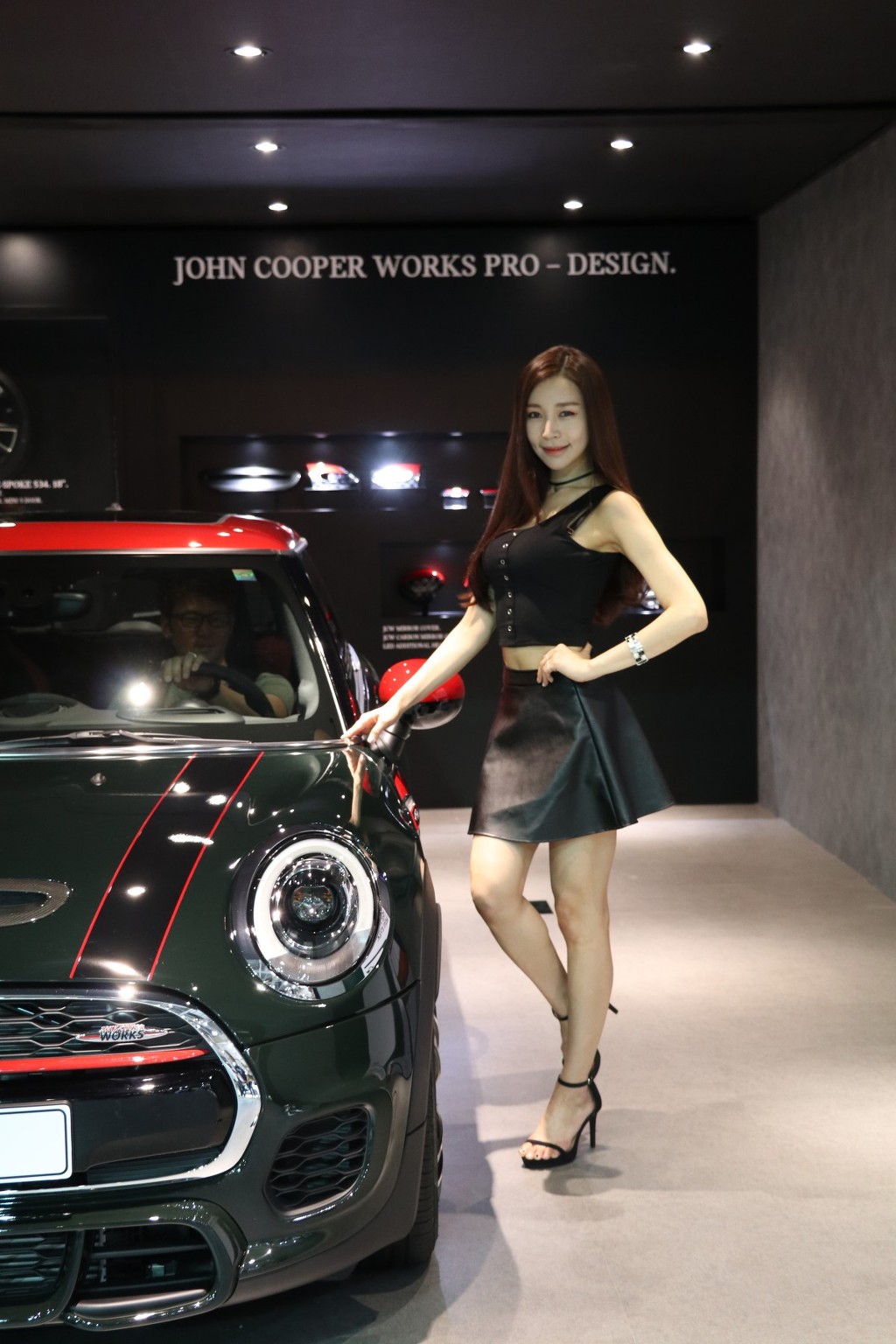
제 사진보다는 모델분 사진을 보시는 것이 더 좋을 것 같아서 

이번 부산모터쇼에서 촬영한 사진을 예제로 설명해드리겠습니다. 

물론 위 사진은 이미 모델분의 다리가 길고, 로우앵글로 촬영해서 더 길게 나왔지만 

좀더 길게 표현되도록 해보도록 하겠습니다.

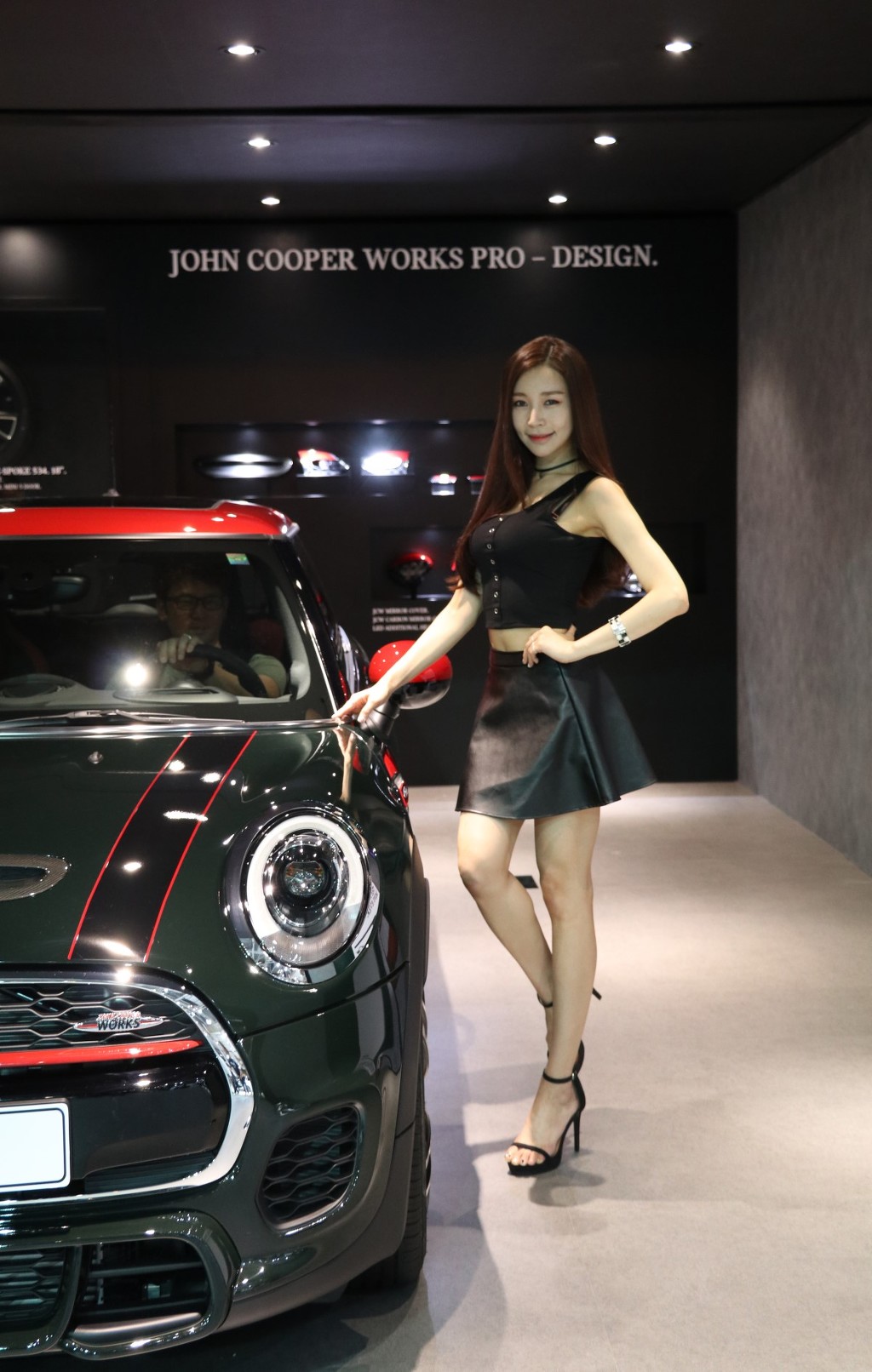
pic_002.jpg


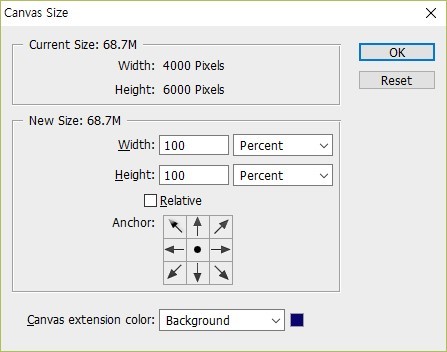
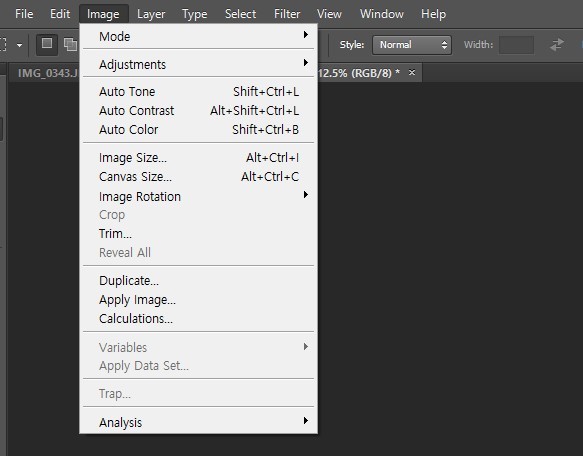
먼저 포토샵 메뉴에서 image - Canvas Size를 선택해주세요. 

(단축키 Alt+Ctrl+C로 선택을 할 수도 있습니다.) 포토샵을 사용하시는 분들은 이미 아시겠지만, 

이 메뉴는 캔버스의 크기를 조절하는 메뉴입니다. 

pic_003.jpg


pic_004.jpg


pic_005.jpg


그럼 보시는 것처럼 위에는 현재 캔버스 사이즈를 볼 수 있으며, 

아래는 새로운 사이즈를 설정할 수 있는 옵션창을 볼 수 있습니다. 

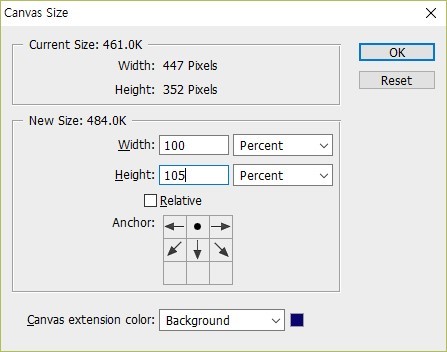
아래 Anchor 부분은 캔버스를 키우거나 줄일 때 기준을 어디로 할 것이냐를 설정하는 부분입니다. 


전 아래쪽으로 캔버스가 커지는 것을 원하기 때문에 위를 기준으로 잡고, 

높이를 지금보다 5%만 더 커지게 설정했습니다. 

가로 사진을 편집할 때는 오른쪽, 왼쪽 중에 하나를 선택(다리 반대쪽)하고 가로값을 조절해주시면 됩니다.

pic_006.jpg


pic_007.jpg


pic_008.jpg


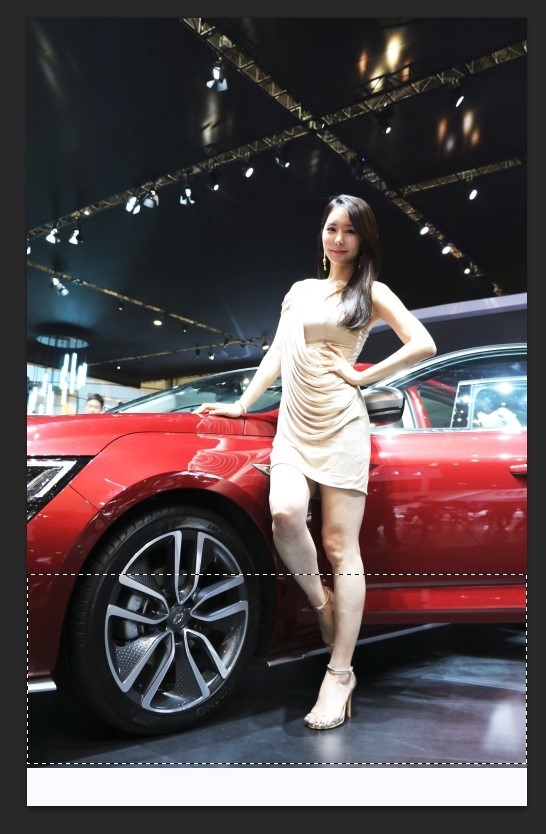
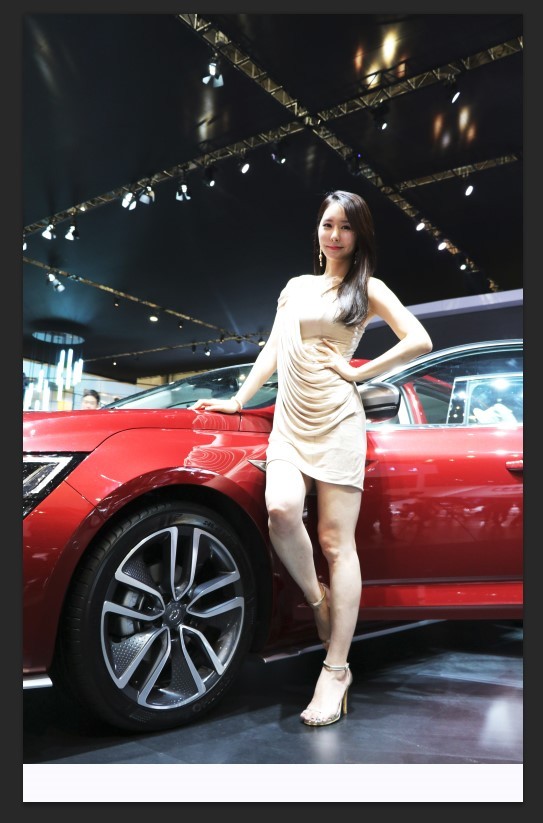
그럼 보시는 것처럼 사진 캔버스가 커지면서 사진 아랫부분에 여백이 생겼습니다. 

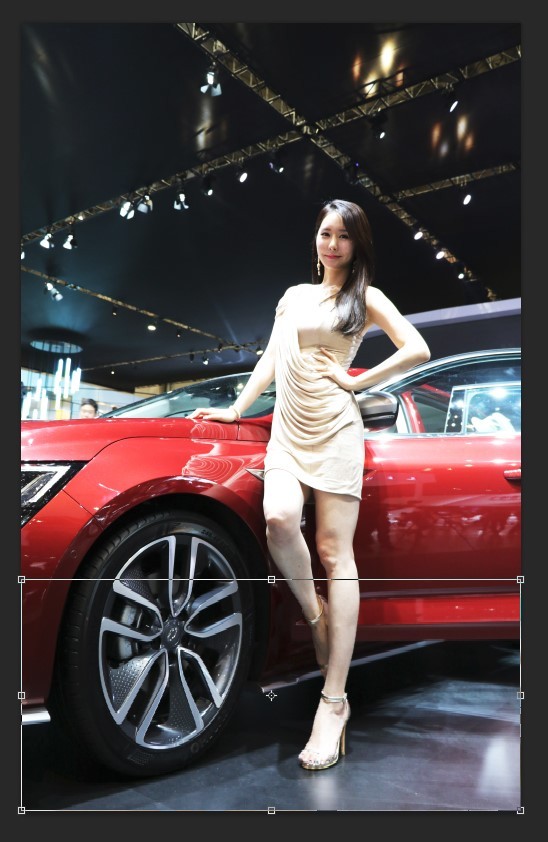
이제 보정을 할 다리 부분을 마우스로 선택해주세요. 

배경은 그대로인데 다리만 늘릴 수는 없기 때문에 오른쪽 사진처럼 배경과 함께 선택을 해주시면 됩니다.


위 사진은 자동차가 옆에 있기 때문에 자동차까지 함께 길어지게 됩니다. 

그렇기 때문에 가능하면 배경에 다른 이미지가 없을 때 더 안정적인 효과를 적용할 수 있습니다. 

pic_009.jpg


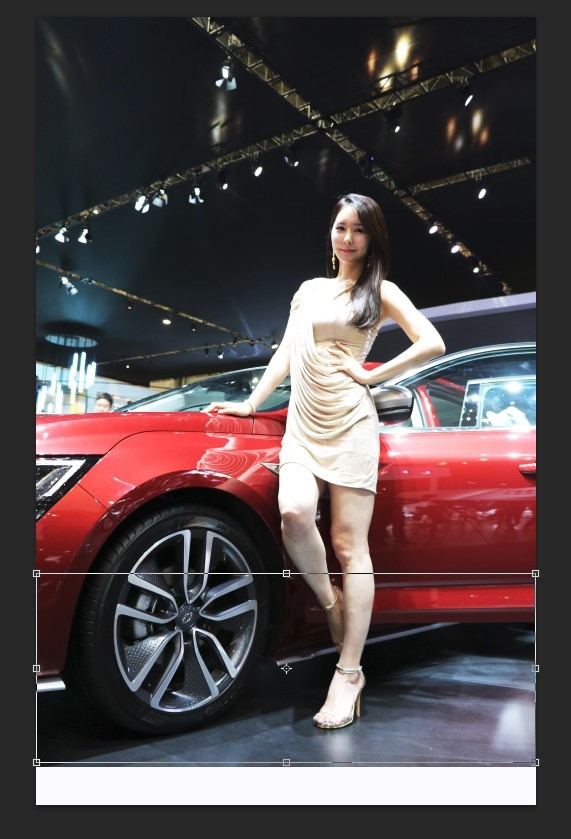
선택을 마쳤다면 크기 조절을(Ctrl + T)해서 아래 여백부분까지 내려주세요. 

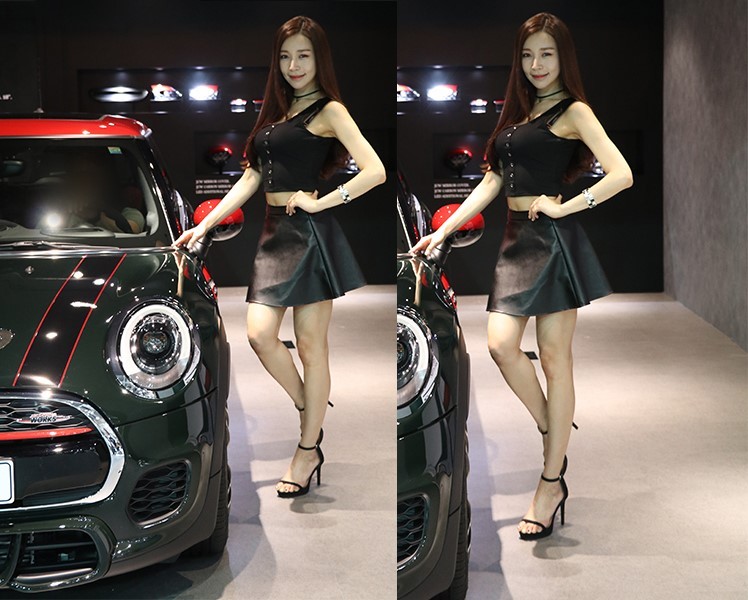
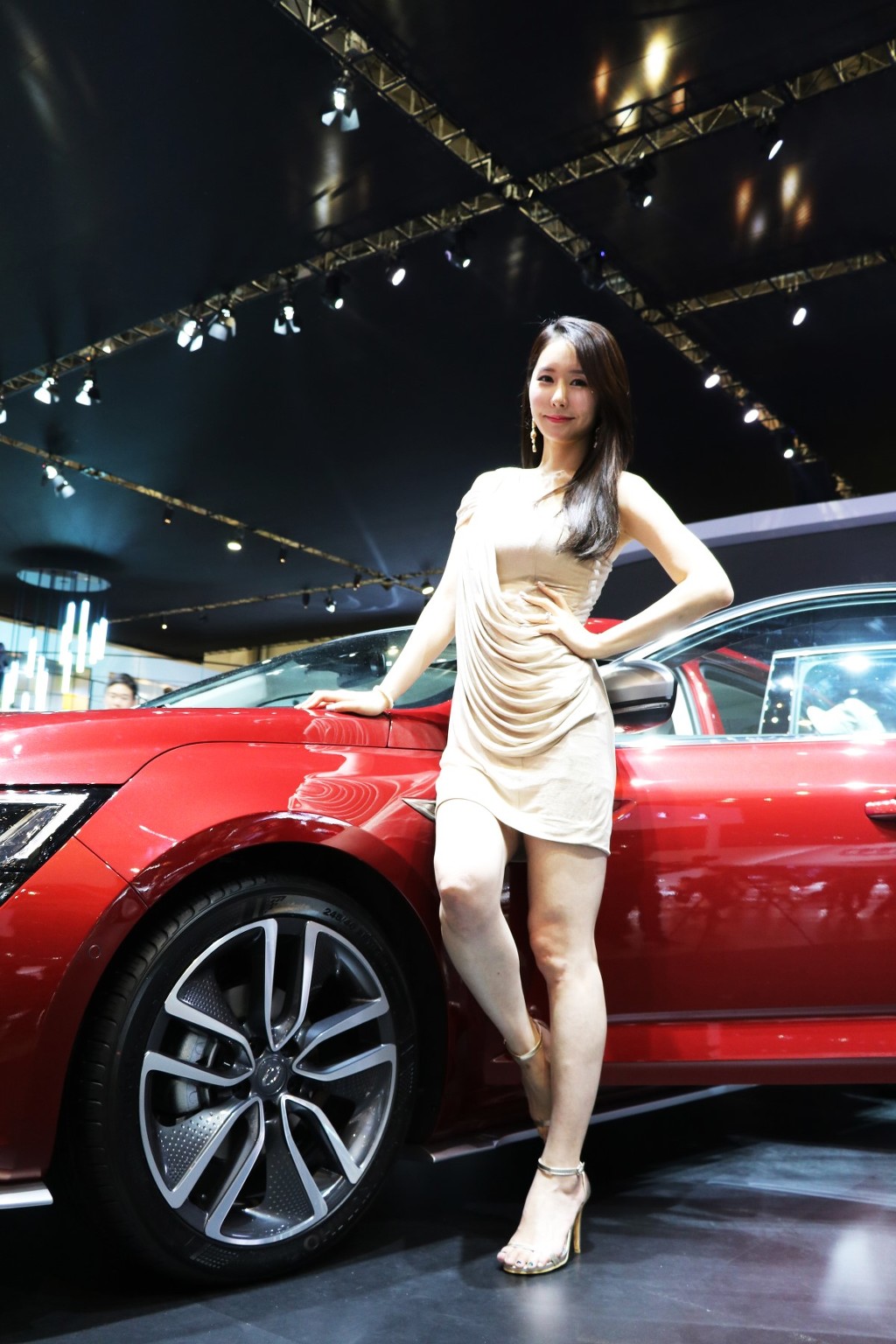
왼쪽과 오른쪽 사진을 비교해보시면 모델분 다리 아랫부분이 길어진 것을 볼 수 있습니다. 아주 간단하죠?

pic_010.jpg


그 후에는 저장만 해주시면 됩니다. 위 사진이 바로 before & after입니다. 

다리가 길어지는 효과는 물론이고 발목이 가늘어지는 효과도 볼 수 있었습니다. 

너무 과하게 효과를 적용하시는 경우에는 외계인처럼 다리가 너무 길어질 수 있으니 

적당하게 활용하는 것이 좋습니다. 
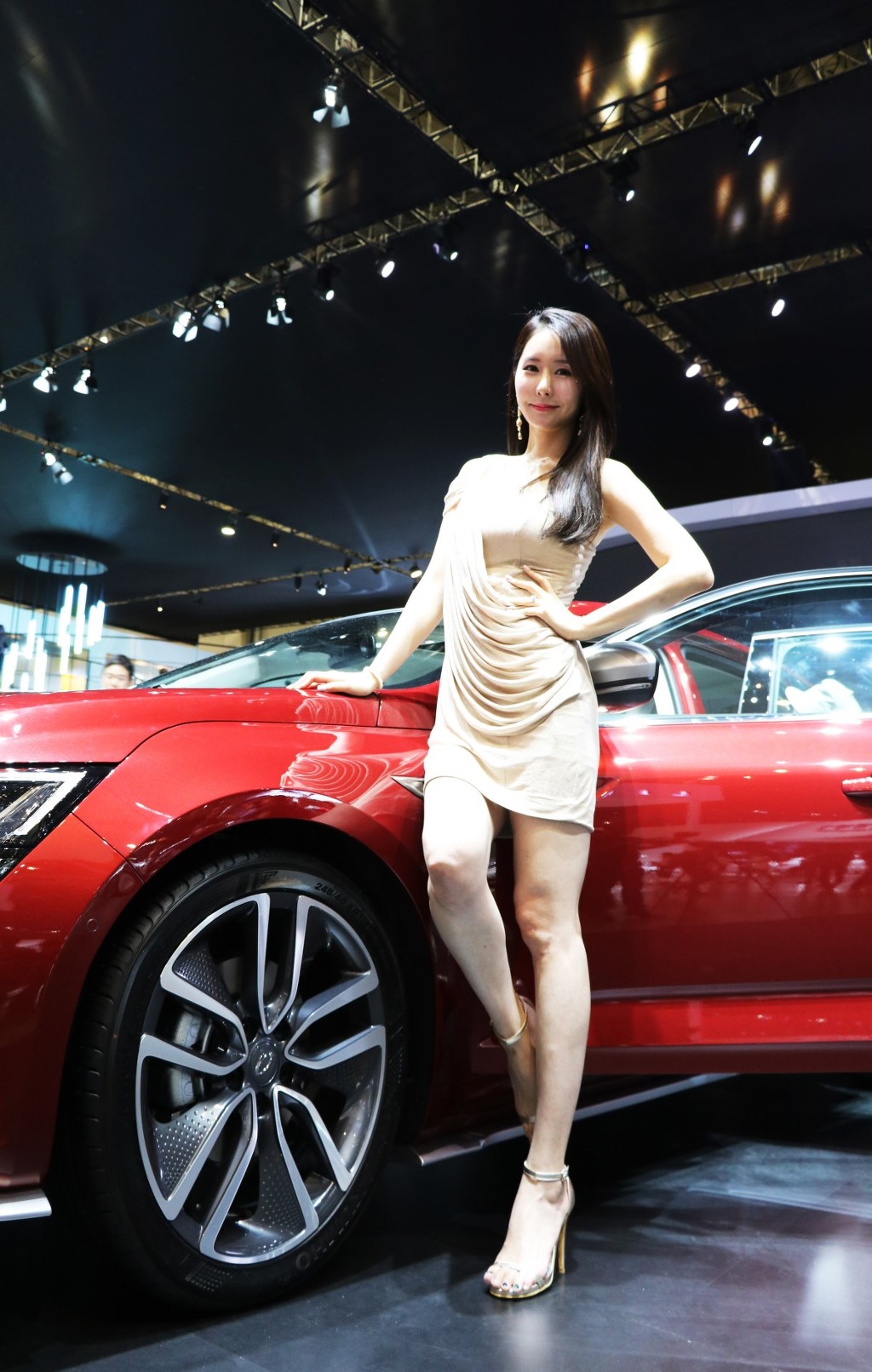

pic_011.jpg


pic_012.jpg


pic_013.jpg


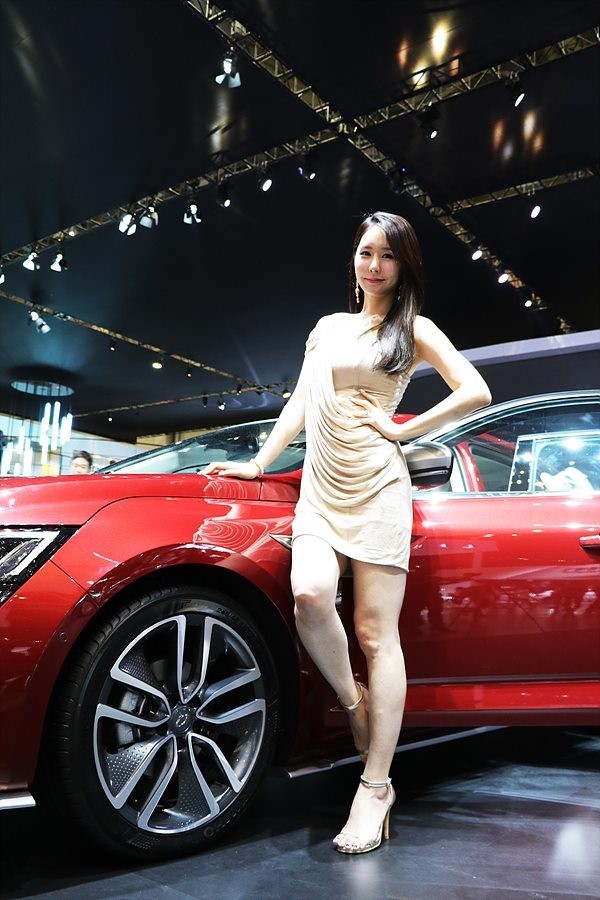
역시 before & after 사진입니다. 이 사진은 제가 너무 제가 자세를 낮추지 않고 

하이 앵글로 촬영해서 모델분 다리가 본래보다 길게 나오지 않아서 위와 같은 방법으로 살짝만 길게 보정했습니다. 

어떠세요? 포토숍을 사용하시는 분들이라면 캔버스 사이즈 조정, Ctrl + T 만으로 쉽게 보정하실 수 있답니다. 


여행에서 가족들의 모습을 촬영하거나, 가족사진 등을 촬영하고 왔는데 다리 길이가 마음에 들지 않게 촬영되었다면 

이 방법으로 롱다리를 만들어주시는 것도 좋을 것 같습니다. 

다시 말씀드리지만 과한 보정은 다른 사람을 만들 수도 있습니다. ^^

공유
0
댓글 등록
취소 댓글 등록

신고

"님의 댓글"

이 댓글을 신고하시겠습니까?

댓글 삭제

"님의 댓글"

삭제하시겠습니까?

목록

공유

facebooktwitterpinterestbandkakao story
번호 제목 글쓴이 날짜 조회
공지 포토샵에서 배경이 투명하게 되지 않을 때 오작교 14.11.25.17:27 29618
공지 포토샵의 초기화 오작교 14.11.25.16:02 29033
42
normal
오작교 24.12.09.11:00 2456
41
normal
오작교 23.12.12.11:32 6607
40
normal
오작교 23.03.30.21:22 7351
39
normal
오작교 23.03.30.17:12 7704
38
normal
오작교 23.03.24.22:07 7064
37
normal
오작교 23.03.24.21:53 7597
36
normal
오작교 23.03.24.08:58 7384
35
normal
오작교 23.03.24.08:52 7196
34
normal
오작교 23.03.24.08:42 7051
33
normal
오작교 23.03.13.09:07 6977
32
normal
오작교 23.03.13.08:51 7341
31
normal
오작교 23.03.13.08:50 6856
30
normal
오작교 22.12.23.09:46 7126
29
normal
오작교 22.12.23.09:43 7252
28
image
오작교 19.04.29.08:56 15570
image
오작교 17.02.03.16:19 10748
26
file
오작교 16.12.08.17:39 12251
25
image
오작교 13.11.21.10:41 15496
24
file
오작교 13.11.21.09:30 12274
23
file
오작교 13.11.21.08:53 10025

스킨 기본정보

lemon board
2021-12-01
lemon 게시판 스킨

확장 변수

1. 게시판 기본 설정

입력하지 않으면 메뉴 이름으로 출력됩니다.

별도의 사용자 정의 설정 필요 (가이드 참고)

별도의 사용자 정의 설정 필요 (가이드 참고)

경험치 모듈을 사용하는 분만 체크 해주세요.

2. 게시판 디자인

숫자만 입력 (기본 리스트: 기본 15px, 테이블 리스트: 기본 15px, 웹진 리스트: 기본 25px)

숫자만 입력 (기본 14px)

숫자만 입력 (기본 13px)

숫자만 입력 (기본 14px)

숫자만 입력, *em단위로 입력 예: 1.1, 1.15 등 (기본 1.05em)

숫자만 입력 (기본 14px)

숫자만 입력, *em단위로 입력 예: 1.1, 1.15 등 (기본 1.0em)

타임라인 모듈이 설치되어 있어야 합니다.

3. 글 목록

일주일 기준으로 출력됩니다. lemon widget이 설치되어 있어야 합니다.

폰트어썸 아이콘 class명을 넣어주세요. (예: far fa-circle)

기본 리스트, 테이블 리스트, 갤러리 게시판만 사용 가능

기본 리스트만 해당

FAQ, 테이블 리스트를 제외한 게시판만 가능

기본 리스트, 테이블 리스트만 해당

기본 리스트, 테이블 리스트만 해당

기본 리스트, 테이블 리스트만 해당

폰트어썸 아이콘 class명을 넣어주세요. (예: far fa-thumbs-up)

폰트어썸 아이콘 class명을 넣어주세요. (예: far fa-thumbs-down)

공지사항 더보기/접힘을 사용할 수 있습니다.

공지사항 더보기/접힘을 사용할 수 있습니다.

기본 리스트, 웹진 게시판만 해당

기본 리스트, 웹진 게시판만 해당

4. 갤러리 설정

원본 이미지가 충분히 클 경우에만 사용해주세요.

기본 갤러리 게시판만 해당

기본 갤러리 게시판만 해당

갤러리 게시판만 해당

5. 글 읽기 화면

관리자는 신고 수가 기본으로 출력됩니다.

복수 입력시 쉼표로 구분합니다. (예: 123,456)

복수 입력시 쉼표로 구분합니다. (예: 123,456)

6. 댓글 설정

폰트어썸 아이콘 class명을 넣어주세요. (예: far fa-thumbs-up)

폰트어썸 아이콘 class명을 넣어주세요. (예: far fa-thumbs-up)

베스트 댓글 애드온을 사용할 경우 반드시 '기존 댓글 페이징'을 선택해주세요.

1이라고 입력하면 1시간 후에 열람 가능

7. 글쓰기 설정

글 쓰기 폼에 미리 입력해 놓을 문구를 설정합니다.

8. 사용자 코드

기본 게시판, 일반 게시판만 지원

기본 게시판, 일반 게시판만 지원

기본 게시판, 일반 게시판만 지원

기본 게시판, 일반 게시판만 지원